FAQ (Najczęściej Zadawane Pytania)
- Od wersji WatchTalk 4.0 na Apple Watch wymagany jest system watchOS 9 lub nowszy.
- Od wersji WatchTalk 3.0 „Tryb parowania" nazywa się „Zależny od telefonu", a „Tryb chmurowy" nazywa się „Bez telefonu". Plan Plus został usunięty — wszystkie jego funkcje są częścią Free.
Co różni WatchTalk od WhatsWatch?
WatchTalk to ta sama aplikacja co WhatsWatch, ale nazwa została zmieniona na WatchTalk na koniec 2024 roku na prośbę prawną.
Jakie systemy operacyjne są wspierane?
- iOS 15 lub wyższy
- watchOS 9 lub wyższy
2 typy trybów połączenia
Istnieją 2 typy trybów. Pierwszy to tryb parowania. Drugi to tryb chmury. Funkcje są takie same, ale sposób połączenia jest inny.
Tryb parowania
W trybie parowania musisz mieć zainstalowaną aplikację WatchTalk na swoim iPhonie i Apple Watch. Ten tryb działa tylko wtedy, gdy twój iPhone i Apple Watch są blisko siebie. Twoje wiadomości i czaty są przechowywane na twoim iPhonie i zegarku. Ten tryb nie korzysta z osobnego serwera.
Tryb chmury
W trybie chmury, który działa niezależnie na Apple Watch. Możesz nadal korzystać z WhatsApp na swoim nadgarstku, nawet jeśli zostawisz swojego iPhone'a w domu i wyjdziesz tylko z Apple Watch. Jednak Apple Watch musi być połączony z internetem przez Wi-Fi lub sieć komórkową. Twoje wiadomości i czaty są bezpiecznie przechowywane na serwerach WatchTalk i synchronizowane z Apple Watch. Wszystkie komunikacje sieciowe są szyfrowane. Możesz usunąć wszystkie dane z serwera, wychodząc z konta. Tryb chmury jest dostępny w WatchTalk 2.0 lub wyższej.
Kupiłem wersję płatną, ale nie jest rozpoznawana na moim Apple Watch
Czasami synchronizacja list zakupów między twoim iPhonem a Apple Watch może potrwać chwilę. Jeśli tak się stanie, możesz dotknąć przycisku "Przywróć zakupy" na swoim Apple Watch, jak pokazano poniżej.
Twój Apple Watch > Aplikacja WatchTalk > Ustawienia > Przywróć zakupy
Zainstalowałem to na iOS, ale nie mogę zainstalować na watchOS. Lub odwrotnie.
Proszę sprawdzić następujące rzeczy.
- Upewnij się, że twój iPhone i Apple Watch są sparowane.
- Upewnij się, że twój iPhone i Apple Watch są połączone z Internetem.
- Upewnij się, że twój iPhone i Apple Watch są zaktualizowane do najnowszej wersji iOS i watchOS.
- Upewnij się, że twój iPhone i Apple Watch nie są w trybie oszczędzania energii, trybie samolotowym, trybie nie przeszkadzać ani w trybie cichym.
Spróbuj zainstalować aplikację watchOS ręcznie.
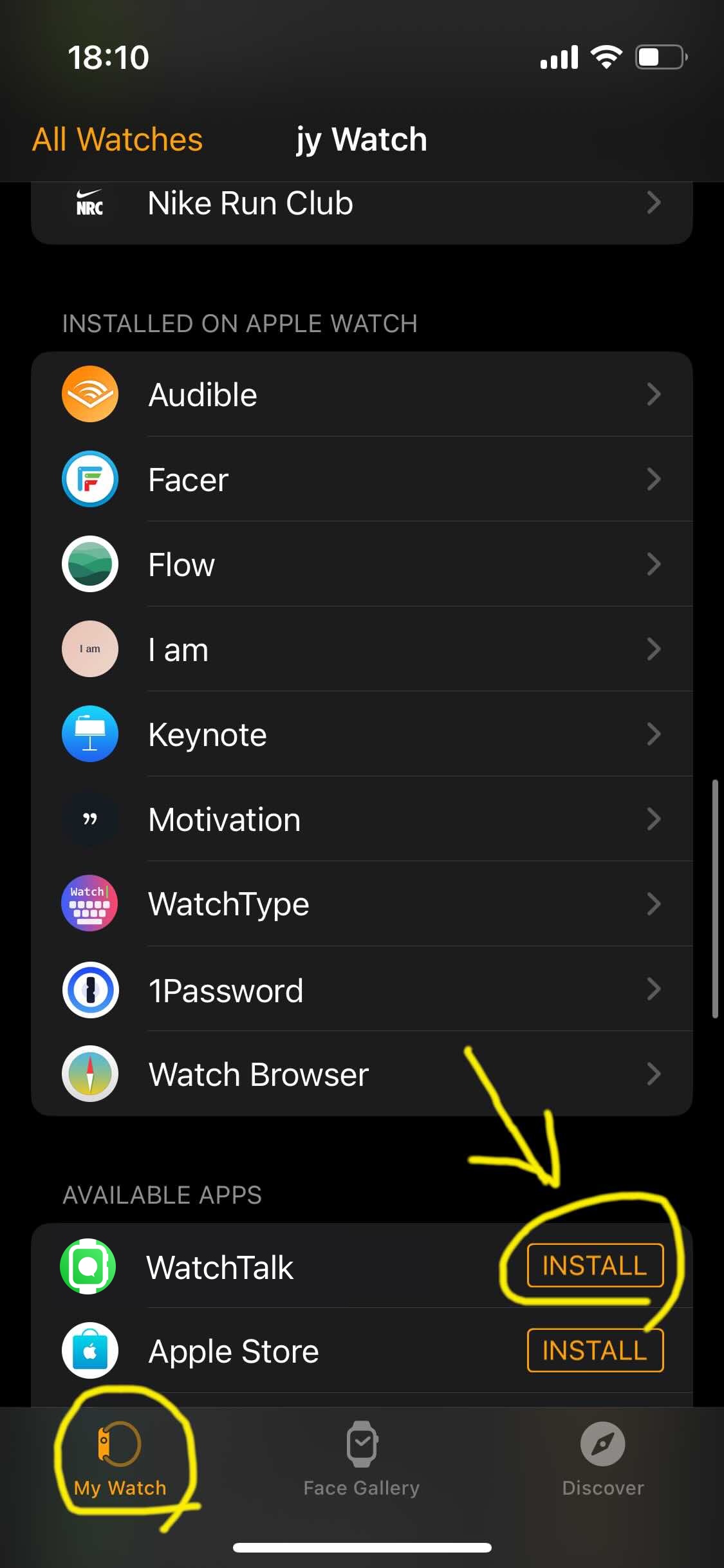
- Otwórz oficjalną aplikację "Watch" od Apple na swoim iPhonie.
- Dotknij zakładki "Mój zegarek".
- Przewiń w dół do sekcji "Dostępne aplikacje".
- Znajdź aplikację WatchTalk i dotknij przycisku Zainstaluj.
Lub proszę sprawdzić to raz.
https://beebom.com/cant-install-apps-on-apple-watch-fix-troubleshooting-solved/
Czy mogę zainstalować WatchTalk bezpośrednio na moim Apple Watch, w tym w konfiguracji Family Setup?
Tak. WatchTalk można zainstalować bezpośrednio na Apple Watch ze sklepu App Store na Apple Watch, nawet bez wcześniejszej instalacji aplikacji na iPhone. Jest to pomocne, gdy Apple Watch jest skonfigurowany za pomocą Family Setup („Skonfiguruj dla członka rodziny"), gdzie zegarek nie jest sparowany z twoim własnym iPhonem.
Zainstalowanie WatchTalk na Apple Watch nie znosi własnych wymagań aplikacji WhatsApp. WhatsApp nadal potrzebuje numeru telefonu oraz podstawowego urządzenia iPhone lub Android do utworzenia konta i zalogowania się.
Aby się zalogować, WatchTalk wyświetla kod QR na twoim Apple Watch, a ty skanujesz go z aplikacji WhatsApp na swoim podstawowym telefonie (WhatsApp > Ustawienia > Połączone urządzenia > Podłącz urządzenie). Podczas logowania nadal potrzebujesz więc podstawowego urządzenia z WhatsApp.
Jak korzystać z tej aplikacji?
Zobacz ten film na YouTube: https://youtu.be/gQLjaSCev8o
Jak się zalogować?
Zobacz ten film na YouTube: https://youtu.be/SEg_-8cHMjA
Lub,
- Otwórz WatchTalk (lub WhatsWatch) na swoim Apple Watch.
- Otwórz WhatsApp na swoim sparowanym iPhonie.
- W WhatsApp na swoim iPhonie przejdź do
Ustawienia>Połączone urządzenia>Podłącz urządzenie. - Zeskanuj kod QR w aplikacji WatchTalk (lub WhatsWatch) na swoim Apple Watch, używając aplikacji WhatsApp na swoim iPhonie.
Może to zająć kilka sekund. Proszę utrzymać ekran zegarka włączony podczas ładowania.
Kod QR się nie pojawia
Jeśli twoja sieć jest wolna lub niestabilna, proszę skorzystać z stabilnej sieci. Działa w LTE/5G, ale na procesie logowania zaleca się korzystanie z Wi-Fi, jeśli to możliwe. Gdy twoja sieć się zmienia, proszę dotknąć przycisku "Spróbuj ponownie" raz. Jeśli nadal nie można załadować kodu QR, proszę zakończyć aplikację na iOS raz i spróbować ponownie.
Moja kamera w aplikacji WhatsApp na iOS nie rozpoznaje kodu QR na moim zegarku
Zaleca się skanowanie kodu QR w jasnym pomieszczeniu, proszę sprawdzić stan obiektywu i utrzymać pewną odległość między kamerą a zegarkiem. Zobacz powyższy film "Jak się zalogować?".
Jak anulować subskrypcję?
Proszę zobaczyć ten przewodnik.
https://support.apple.com/HT202039
Jak uzyskać zwrot pieniędzy?
Proszę zobaczyć ten przewodnik.
https://support.apple.com/HT204084
Jeśli masz więcej pytań
Proszę skontaktować się z nami: https://support.bitsbaker.com/watchtalk