FAQ (Questions Fréquemment Posées)
- À partir de WatchTalk 4.0, watchOS 9 ou version ultérieure est requis sur l'Apple Watch.
- Depuis WatchTalk 3.0, le « Mode de jumelage » s'appelle « Dépendant du téléphone » et le « Mode Cloud » s'appelle « Sans téléphone ». L'abonnement Plus a disparu — toutes ses fonctionnalités font désormais partie de Free.
Quelle est la différence entre WatchTalk et WhatsWatch ?
WatchTalk est la même application que WhatsWatch, mais le nom a été changé en WatchTalk à la fin de 2024 par demande légale.
Quels systèmes d'exploitation sont pris en charge ?
- iOS 15 ou supérieur
- watchOS 9 ou supérieur
2 types de modes de connexion
Il existe 2 types de modes. Le premier est Dépendant du téléphone (mode de jumelage). Le second est Sans téléphone (mode Cloud). Les fonctionnalités fournies sont les mêmes, mais la méthode de connexion est différente.
Dépendant du téléphone (Mode de jumelage)
Dans le mode Dépendant du téléphone, vous devez avoir l'application WatchTalk installée sur votre iPhone et votre Apple Watch. Ce mode ne fonctionne que lorsque votre iPhone et votre Apple Watch sont proches l'un de l'autre. Vos messages et discussions sont stockés sur votre iPhone et votre montre. Ce mode n'utilise pas de serveur séparé.
Sans téléphone (Mode Cloud)
Dans le mode Sans téléphone, l'Apple Watch fonctionne de manière autonome. Vous pouvez toujours utiliser WhatsApp sur votre poignet, même si vous laissez votre iPhone à la maison et que vous sortez seulement avec votre Apple Watch. Cependant, l'Apple Watch doit être connectée à Internet via Wi-Fi ou un accès cellulaire. Vos messages et discussions sont stockés en toute sécurité sur les serveurs de WatchTalk et synchronisés avec l'Apple Watch. Toutes les communications réseau sont cryptées. Vous pouvez supprimer toutes les données du serveur en vous déconnectant. Sans téléphone est disponible sur WatchTalk 2.0 ou supérieur.
J'ai acheté une version payante, mais elle n'est pas reconnue sur ma Apple Watch
Il arrive parfois que la synchronisation des listes d'achats de votre iPhone et de votre Apple Watch prenne un certain temps. Si cela se produit, vous pouvez appuyer sur le bouton "Restaurer les achats" sur votre Apple Watch, comme montré ci-dessous.
Votre Apple Watch > Application WatchTalk > Paramètres > Restaurer les achats
J'ai installé l'application sur iOS mais je ne peux pas l'installer sur watchOS. Ou vice versa.
Veuillez vérifier les éléments suivants.
- Assurez-vous que votre iPhone et votre Apple Watch sont jumelés.
- Assurez-vous que votre iPhone et votre Apple Watch sont connectés à Internet.
- Assurez-vous que votre iPhone et votre Apple Watch sont à jour avec la dernière version d'iOS et de watchOS.
- Assurez-vous que votre iPhone et votre Apple Watch ne sont pas en mode Économie d'énergie, en mode Avion, en mode Ne pas déranger, ni en mode Silencieux.
Essayez d'installer l'application watchOS manuellement.
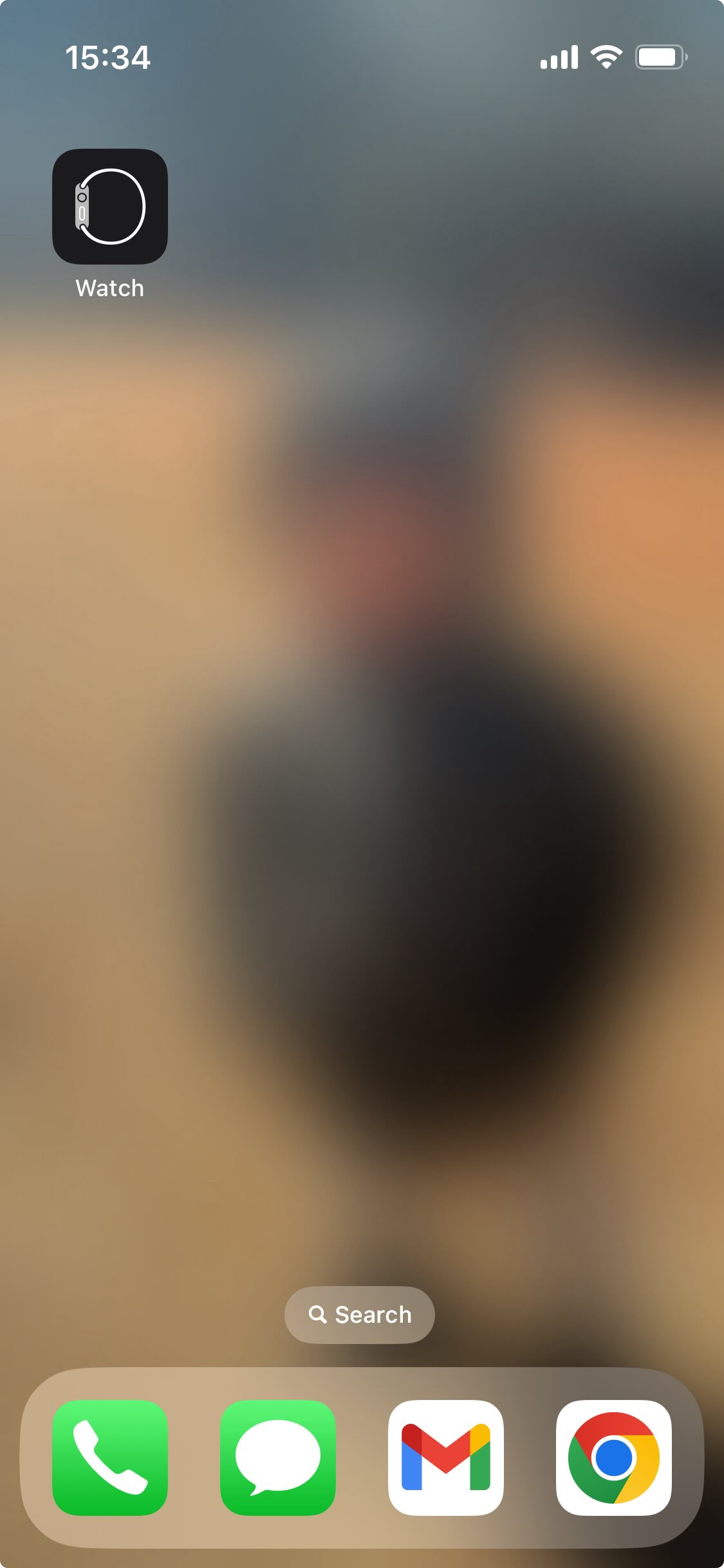
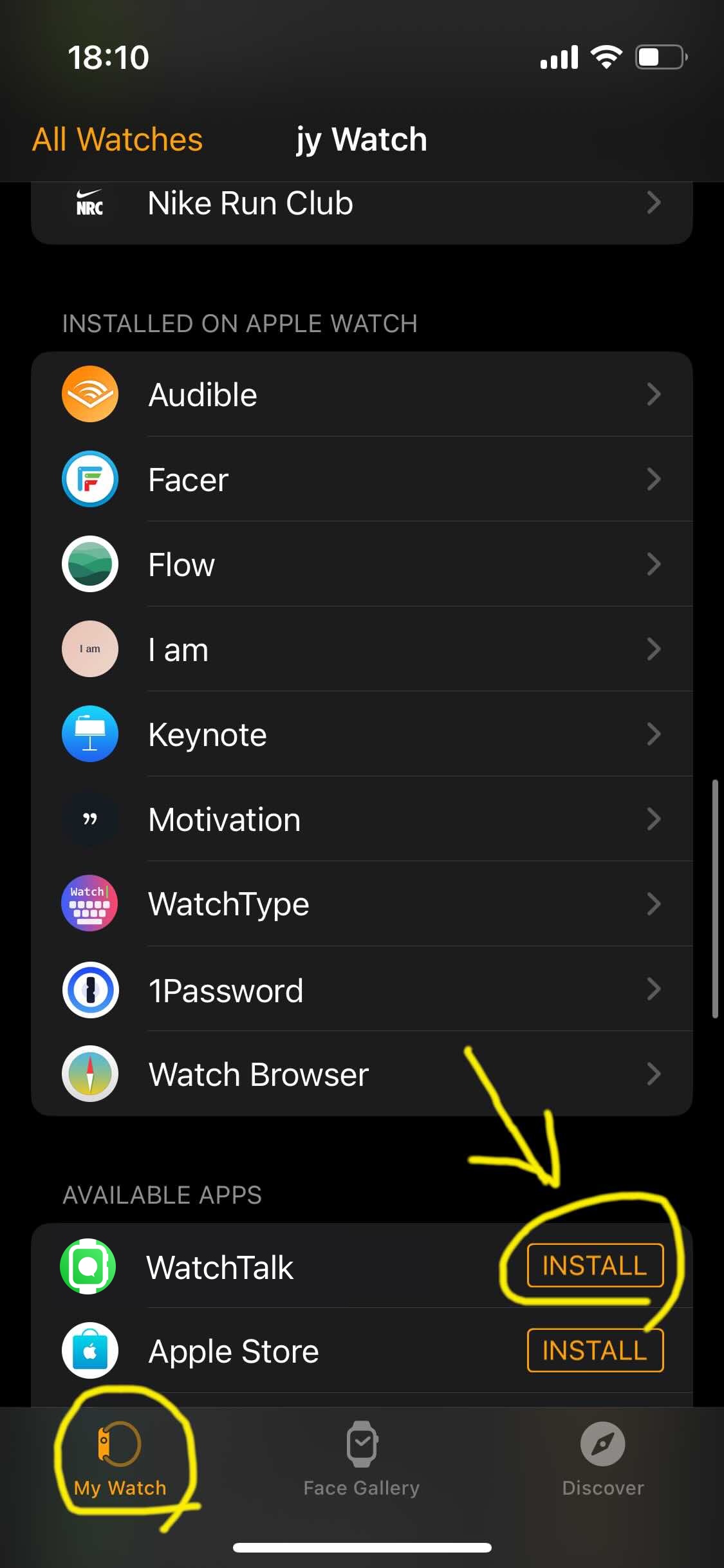
- Ouvrez l'application officielle "Watch" d'Apple sur votre iPhone.
- Appuyez sur l'onglet "Ma montre".
- Faites défiler vers le bas jusqu'à la section "Applications disponibles".
- Trouvez l'application WatchTalk et appuyez sur le bouton Installer.
Ou, veuillez vérifier cela une fois.
https://beebom.com/cant-install-apps-on-apple-watch-fix-troubleshooting-solved/
Puis-je installer WatchTalk directement sur mon Apple Watch, y compris avec Family Setup ?
Oui. WatchTalk peut être installée directement sur votre Apple Watch depuis l'App Store de l'Apple Watch, même sans installer d'abord l'application iPhone. Cela est utile lorsque votre Apple Watch est configurée avec Family Setup (« Set Up for a Family Member »), où la montre n'est pas jumelée à votre propre iPhone.
Installer WatchTalk sur votre Apple Watch ne supprime pas les exigences propres à WhatsApp. WhatsApp a toujours besoin d'un numéro de téléphone et d'un iPhone ou d'un appareil Android principal pour créer un compte et se connecter.
Pour vous connecter, WatchTalk affiche un code QR sur votre Apple Watch, et vous le scannez depuis WhatsApp sur votre téléphone principal (WhatsApp > Paramètres > Appareils liés > Lier un appareil). Vous avez donc toujours besoin d'un appareil WhatsApp principal lors de la connexion.
Comment utiliser cette application ?
Regardez cette vidéo sur YouTube : https://youtu.be/gQLjaSCev8o
Comment se connecter ?
Regardez cette vidéo sur YouTube : https://youtu.be/SEg_-8cHMjA
Ou,
- Ouvrez WatchTalk (ou WhatsWatch) sur votre Apple Watch.
- Ouvrez WhatsApp sur votre iPhone jumelé.
- Dans WhatsApp sur votre iPhone, allez dans
Paramètres>Appareils liés>Lier un appareil. - Scannez le code QR sur l'application WatchTalk (ou WhatsWatch) sur votre Apple Watch à l'aide de l'application WhatsApp sur votre iPhone.
Cela peut prendre plusieurs dizaines de secondes. Veuillez garder l'écran de la montre allumé pendant le chargement.
Le code QR n'apparaît pas
Si votre réseau est lent ou instable, veuillez utiliser un réseau stable. Cela fonctionne sur LTE/5G, mais il est recommandé d'utiliser le Wi-Fi pendant le processus de connexion si possible. Lorsque votre réseau change, veuillez appuyer une fois sur le bouton "Réessayer". Si le code QR ne peut toujours pas être chargé, veuillez terminer l'application iOS une fois et réessayer.
Ma caméra dans l'application WhatsApp iOS ne peut pas reconnaître le code QR sur ma montre
Il est recommandé de scanner le code QR dans une pièce bien éclairée, de vérifier l'état de l'objectif et de garder une certaine distance entre votre caméra et votre montre. Veuillez voir la vidéo ci-dessus "Comment se connecter ?".
Comment annuler un abonnement ?
Veuillez consulter ce guide.
https://support.apple.com/HT202039
Comment obtenir un remboursement ?
Veuillez consulter ce guide.
https://support.apple.com/HT204084
Si vous avez d'autres questions
Veuillez nous contacter : https://support.bitsbaker.com/watchtalk