Algengar spurningar (Algeng svör)
- Frá og með WatchTalk 4.0 þarf watchOS 9 eða nýrra á Apple Watch.
- Frá og með WatchTalk 3.0 heitir „Tengimód" nú „Háð síma" og „Skýjamód" heitir nú „Án síma". Plus áskriftin er horfin — allir eiginleikar hennar eru hluti af Free.
Hvað er mismunandi á milli WatchTalk og WhatsWatch?
WatchTalk er sama app og WhatsWatch, en nafnið var breytt í WatchTalk í lok 2024 samkvæmt löglegum beiðnum.
Hvaða stýrikerfi eru studd?
- iOS 15 eða hærra
- watchOS 9 eða hærra
2 tegundir tengingaraðgerða
Það eru 2 tegundir leiða. Fyrsta leiðin er Pörunaraðgerð. Önnur leiðin er Skyggnaraðgerð. Eiginleikarnir sem eru í boði eru þeir sömu, en tengingin er mismunandi.
Pörunaraðgerð
Í Pörunaraðgerð verður þú að hafa WatchTalk appið sett upp báðum megin, á bæði iPhone þínum og Apple Watch. Þessi aðgerð virkar aðeins þegar iPhone þinn og Apple Watch eru nálægt hvort öðru. Skilaboðin og spjallin þín eru vistuð á iPhone þínum og á Watch. Þessi aðgerð notar ekki aðskilinn þjón.
Skyggnaraðgerð
Í Skyggnaraðgerð, sem virkar óháð Apple Watch. Þú getur enn notað WhatsApp á úlnlið þínum, jafnvel þó að þú hafir skilið iPhone þinn eftir heima og farið út aðeins með Apple Watch. Hins vegar verður Apple Watch að vera tengt Internetinu í gegnum Wi-Fi eða farsímakerfi. Skilaboðin og spjallin þín eru öryggisvistuð á WatchTalk þjónunum og samstillt við Apple Watch. Allar net samskipti eru dulkóðuð. Þú getur eytt öllum gögnum frá þjóninum með því að skrá þig út. Skyggnaraðgerð er í boði á WatchTalk 2.0 eða hærra.
Ég hef keypt greidda útgáfu, en hún er ekki viðurkennd á Apple Watch mínu
Sumum sinnum getur það tekið smá tíma fyrir iPhone þinn og Apple Watch að samstillt kaupalista sína. Ef þetta gerist geturðu ýtt á "Endurheimta kaup" takkan á Apple Watch þínum, eins og sýnt er hér að neðan.
Þín Apple Watch > WatchTalk app > Stillingar > Endurheimta kaup
Ég hef sett það upp á iOS en get ekki sett það upp á watchOS. Eða öfugt.
Vinsamlegast athugaðu eftirfarandi.
- Gakktu úr skugga um að iPhone þinn og Apple Watch séu pörð.
- Gakktu úr skugga um að iPhone þinn og Apple Watch séu tengdir við Internetið.
- Gakktu úr skugga um að iPhone þinn og Apple Watch séu uppfærð í nýjustu útgáfu af iOS og watchOS.
- Gakktu úr skugga um að iPhone þinn og Apple Watch séu ekki í Lágu afli, Flugstillingu, Ekki trufaði stillingu, eða Þögull stillingu.
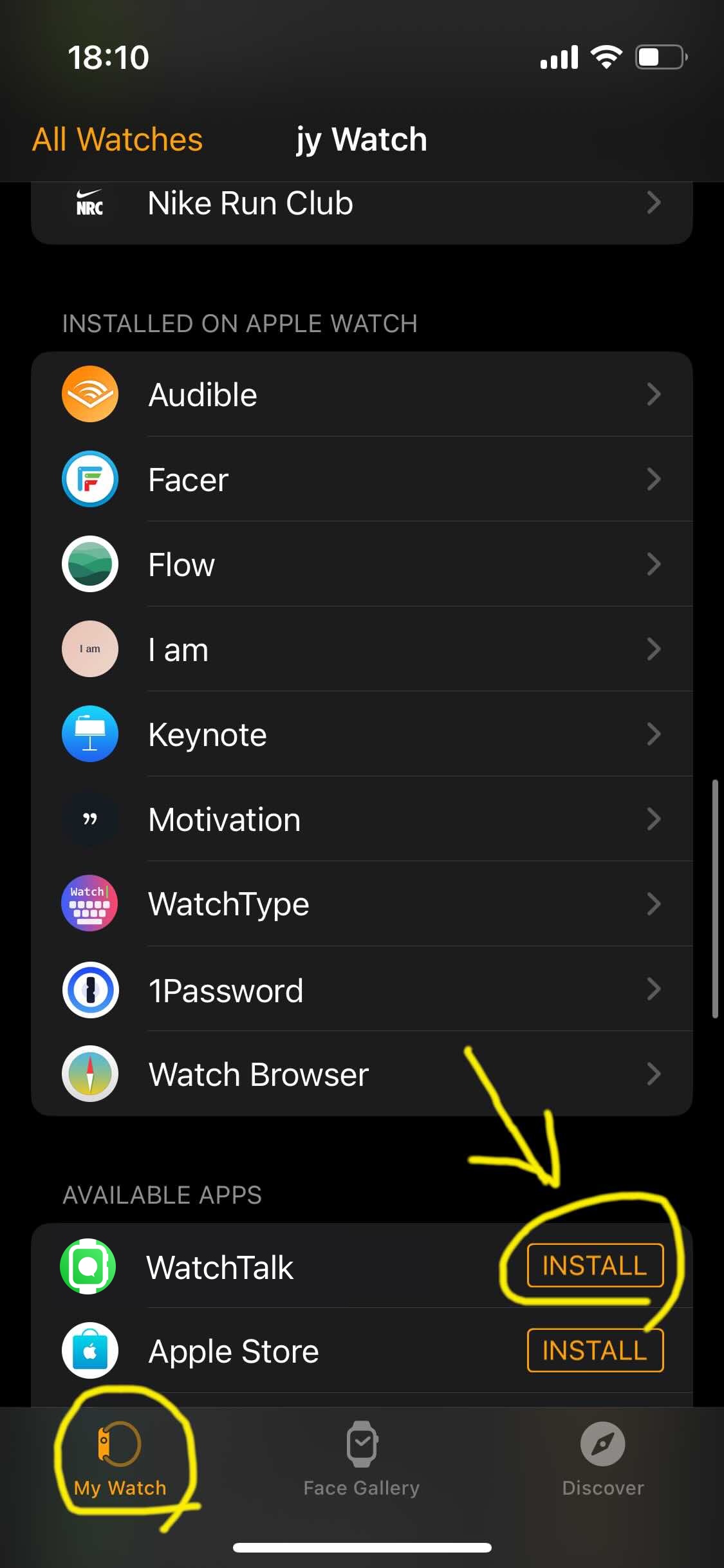
Reyndu að setja upp watchOS appið handvirkt.
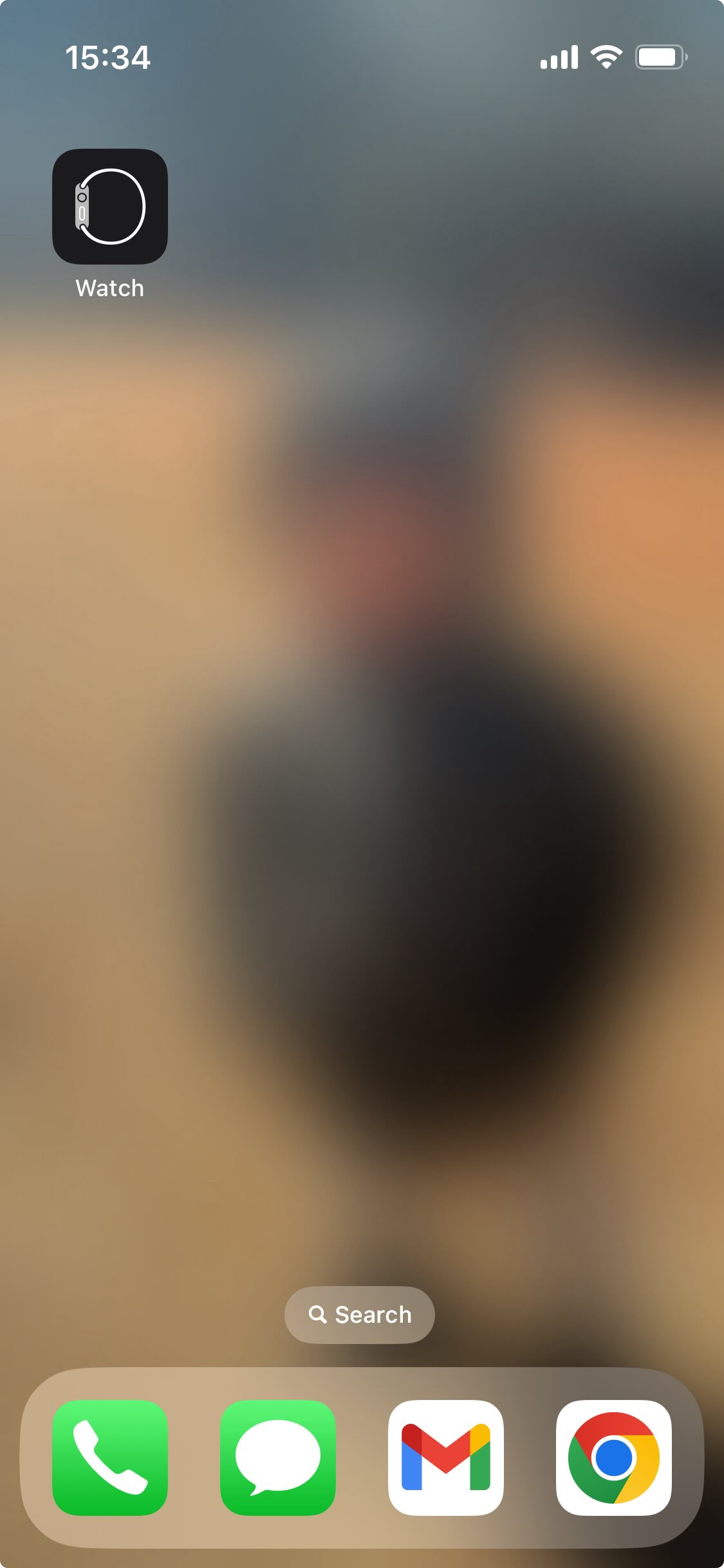
- Opnaðu "Watch" appið á iPhone þínum.
- Ýttu á "Mín Watch" flipa.
- Skrunaðu niður í "Tiltæk forrit" hlutan.
- Finndu WatchTalk appið og ýttu á Setja upp takkan.
Eða, vinsamlegast athugaðu þetta einu sinni.
https://beebom.com/cant-install-apps-on-apple-watch-fix-troubleshooting-solved/
Get ég sett WatchTalk beint upp á Apple Watch mínum, líka með Family Setup?
Já. WatchTalk er hægt að setja beint upp á Apple Watch þínum úr Apple Watch App Store, jafnvel án þess að setja iPhone appið upp fyrst. Þetta hjálpar þegar Apple Watch þitt er sett upp með Family Setup („Set Up for a Family Member"), þar sem úrið er ekki parað við þinn eigin iPhone.
Að setja WatchTalk upp á Apple Watch þínum fjarlægir ekki eigin kröfur WhatsApp. WhatsApp þarf enn símanúmer og aðal iPhone eða Android tæki til að búa til reikning og til að skrá sig inn.
Til að skrá þig inn sýnir WatchTalk QR kóða á Apple Watch þínum, og þú skannar hann úr WhatsApp á aðalsíma þínum (WhatsApp > Stillingar > Sambundin tæki > Tengja tæki). Þannig að þú þarft enn aðal WhatsApp tæki meðan á innskráningu stendur.
Hvernig á að nota þetta app?
Sjáðu þetta vídeó á YouTube: https://youtu.be/gQLjaSCev8o
Hvernig á að skrá sig inn?
Sjáðu þetta vídeó á YouTube: https://youtu.be/SEg_-8cHMjA
Eða,
- Opnaðu WatchTalk (eða WhatsWatch) á Apple Watch þínum.
- Opnaðu WhatsApp á pörðu iPhone þínum.
- Í WhatsApp á iPhone þínum, farðu í
Stillingar>Sambundin tæki>Tengja tæki. - Skoðaðu QR kóðann á WatchTalk (eða WhatsWatch) appinu á Apple Watch þínum með WhatsApp appinu á iPhone þínum.
Þetta getur tekið tíu sekúndur. Vinsamlegast haltu skjánum á úlnliðnum á meðan það er að hlaða.
QR-kóðinn birtist ekki
Ef netið þitt er hægt eða óstöðugt, vinsamlegast notaðu stöðugt net. Það virkar á LTE/5G, en mælt er með því að nota Wi-Fi í innskráningarferlinu ef mögulegt er. Þegar netið þitt breytist, vinsamlegast ýttu á "Reyna" takkan einu sinni. Ef það getur samt ekki hlaðið QR-kóðanum, vinsamlegast lokaðu iOS appinu einu sinni og reyndu aftur.
Myndavélin mín í WhatsApp iOS appinu getur ekki greint QR-kóðann á Watch þinni
Mælt er með að skanna QR-kóðann í björtu herbergi, og vinsamlegast athugaðu stöðuna á linsunni, og haltu einhverju fjarlægð milli myndavélarinnar þinnar og Watch þinnar. Vinsamlegast skoðaðu myndbandið hér að ofan "Hvernig á að skrá sig inn?".
Hvernig á að segja upp áskrift?
Vinsamlegast skoðaðu þetta leiðbeiningar.
https://support.apple.com/HT202039
Hvernig á að fá endurgreiðslu?
Vinsamlegast skoðaðu þetta leiðbeiningar.
https://support.apple.com/HT204084
Ef þú hefur fleiri spurningar
Vinsamlegast hafðu samband við okkur: https://support.bitsbaker.com/watchtalk