KKK (Korduma kippuvad küsimused)
- Alates WatchTalk 4.0-st on Apple Watchis vaja watchOS 9 või uuemat versiooni.
- Alates WatchTalk 3.0-st kannab "Paari režiim" nime "Telefonist sõltuv" ja "Pilvemood" nime "Telefonita". Plus-pakett on eemaldatud — kõik selle funktsioonid on Free osa.
Mis erineb WatchTalk ja WhatsWatch vahel?
WatchTalk on sama rakendus nagu WhatsWatch, kuid 2024. aasta lõpus muudeti nime õigusaluse tõttu WatchTalk-iks.
Millised operatsioonisüsteemid on toetatud?
- iOS 15 või uuem
- watchOS 9 või uuem
2 ühendusrežiimi
On 2 tüüpi režiimi. Esimene on Paari režiim. Teine on Pilve režiim. Pakutavad funktsioonid on samad, kuid ühendamise viis on erinev.
Paari režiim
Paari režiimis pead olema nii oma iPhone'is kui ka Apple Watchis installinud WatchTalk rakenduse. See režiim töötab ainult siis, kui sinu iPhone ja Apple Watch on üksteisele lähedal. Sinu sõnumid ja vestlused salvestatakse sinu iPhone'is ja kellas. See režiim ei kasuta eraldi serverit.
Pilve režiim
Pilve režiimis töötab Apple Watch iseseisvalt. Sa saad endiselt kasutada WhatsAppi oma randmel, isegi kui jätad oma iPhone'i kodu ja lahked ainult oma Apple Watchiga. Siiski peab Apple Watch olema ühendatud Internetiga Wi-Fi või mobiilse juurdepäsu kaudu. Sinu sõnumid ja vestlused on turvaliselt salvestatud WatchTalk serveritesse ja sünkroonitud Apple Watchiga. Kõik võrguühendused on krüpteeritud. Sa saad kustutada kõik andmed serverist, välja logides. Pilve režiim on saadaval WatchTalk 2.0 või uuemates versioonides.
Olen ostnud tasuline versioon, kuid see ei ole minu Apple Watchis tunnustatud
Mõnikord võib sinu iPhone'il ja Apple Watchil kuluda aega nende ostuloendi sünkroonimiseks. Kui see juhtub, saad koputada "Taasta ostud" nuppu oma Apple Watchis, nagu allpool näidatud.
Sinu Apple Watch > WatchTalk rakendus > Seaded > Taasta ostud
Olen selle installinud iOS-is, kuid ei saa seda installida watchOS-is. Või vastupidi.
Palun kontrolli järgmist.
- Veendu, et sinu iPhone ja Apple Watch on paaritatud.
- Veendu, et sinu iPhone ja Apple Watch on ühendatud Internetiga.
- Veendu, et sinu iPhone ja Apple Watch on värskendatud uusimale iOS ja watchOS versioonile.
- Veendu, et sinu iPhone ja Apple Watch ei ole Madala energia režiimis, Lennurežiimis, Mitte segada režiimis ega Vaikse režiimis.
Proovi installida watchOS rakendus käsitsi.
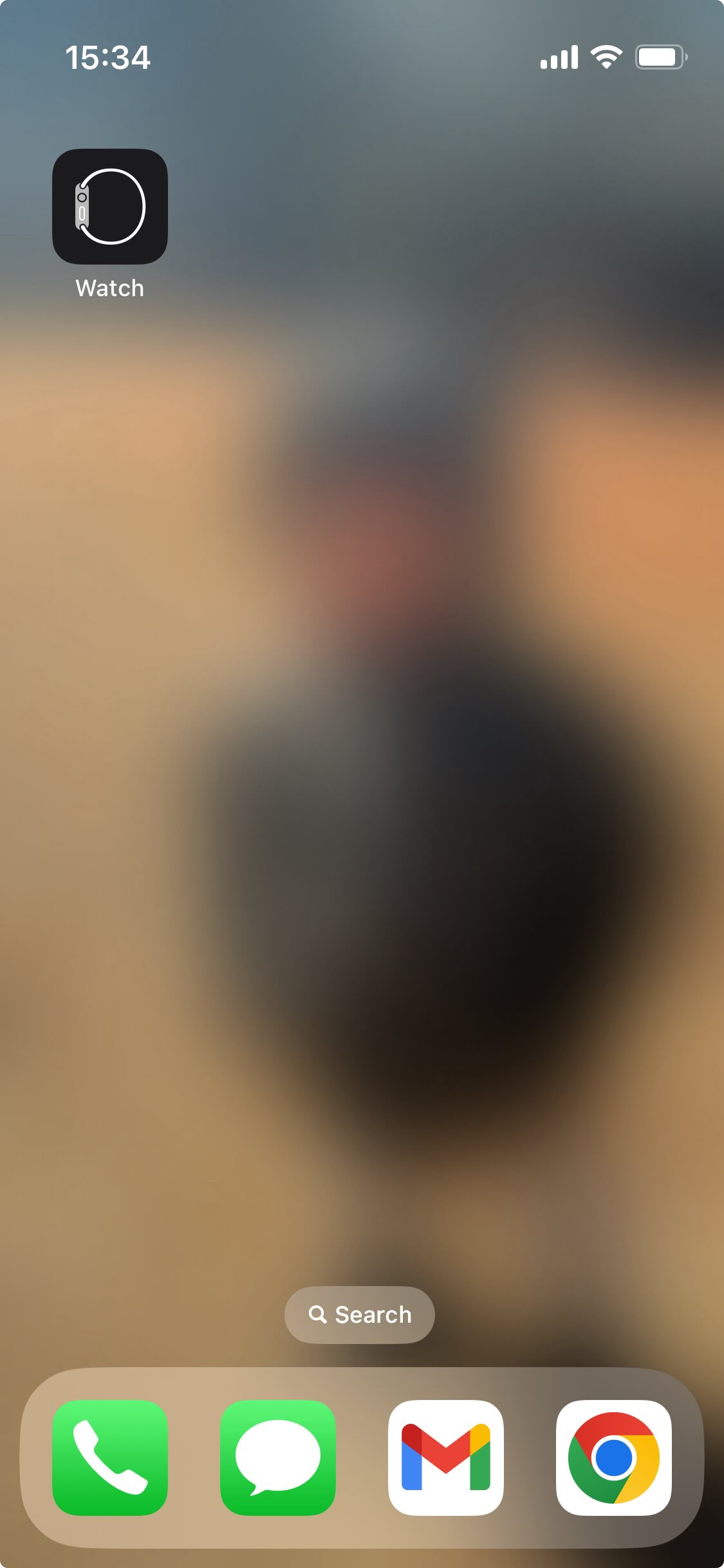
- Ava Apple'i ametlik "Watch" rakendus oma iPhone'is.
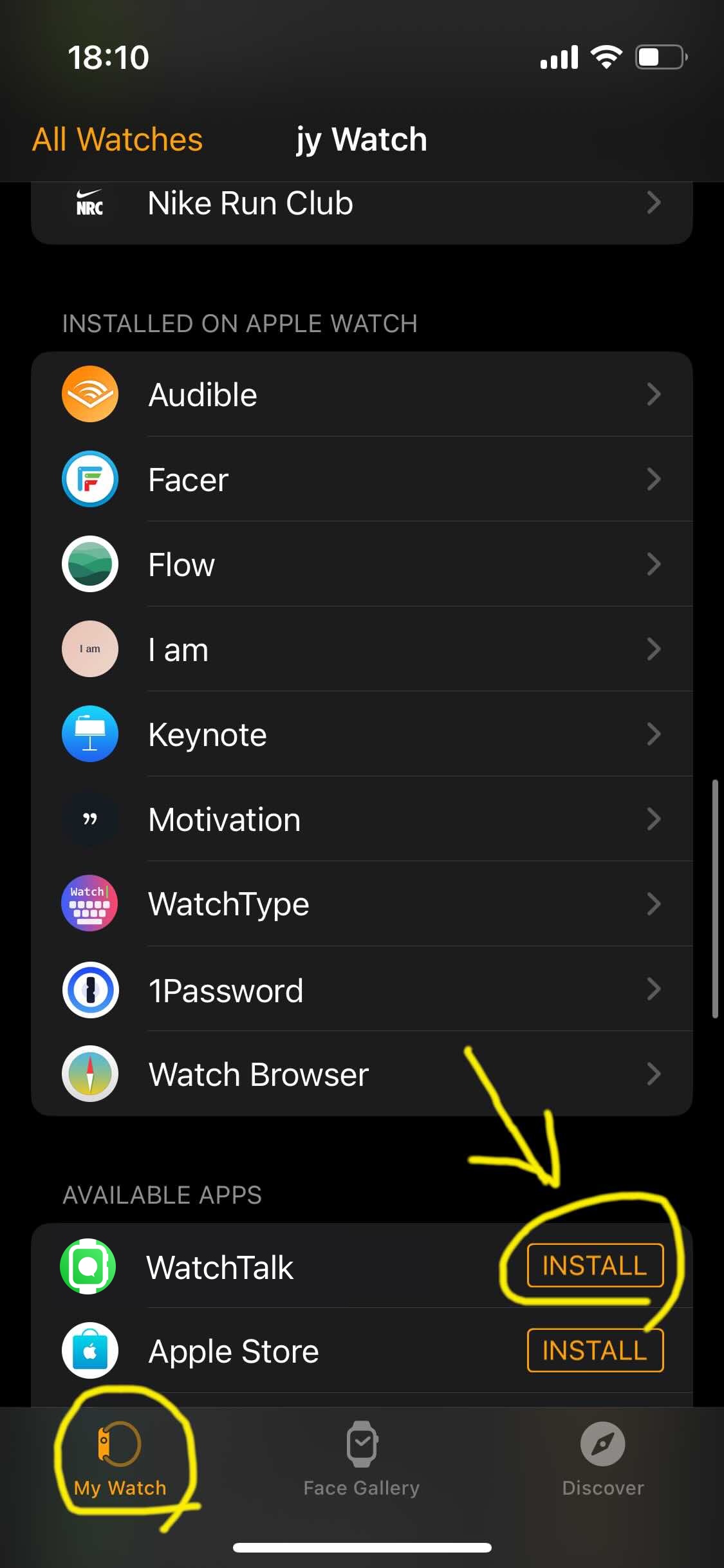
- Koputa "Minu kell" vahekaardile.
- Kerige allapoole ja leia "Saadaval rakendused" sektsioon.
- Leia WatchTalk rakendus ja koputa Installi nuppu.
Või palun kontrolli seda veel kord.
https://beebom.com/cant-install-apps-on-apple-watch-fix-troubleshooting-solved/
Kas saan WatchTalk installida otse oma Apple Watchi, sealhulgas Family Setupiga?
Jah. WatchTalk saab installida otse sinu Apple Watchi Apple Watchi App Store'ist, isegi ilma iPhone'i rakendust esmalt installimata. See aitab, kui sinu Apple Watch on seadistatud Family Setupiga ("Set Up for a Family Member"), kus kella ei ole seotud sinu enda iPhone'iga.
WatchTalk installimine sinu Apple Watchi ei eemalda WhatsAppi enda nõudeid. WhatsApp vajab endiselt telefoninumbrit ning esmast iPhone'i või Android-seadet konto loomiseks ja sisselogimiseks.
Sisselogimiseks kuvab WatchTalk sinu Apple Watchis QR-koodi ja sina skaneerid selle WhatsAppist oma esmasel telefonil (WhatsApp > Seaded > Lingitud seadmed > Seede seade). Seega vajad sisselogimise ajal endiselt esmast WhatsApp-seadet.
Kuidas seda rakendust kasutada?
Vaata seda videot YouTube'is: https://youtu.be/gQLjaSCev8o
Kuidas sisse logida?
Vaata seda videot YouTube'is: https://youtu.be/SEg_-8cHMjA
Või,
- Ava WatchTalk (või WhatsWatch) oma Apple Watchis.
- Ava WhatsApp oma paaritatud iPhone'is.
- WhatsAppis, saa oma iPhone'is sektsiooni
Seaded>Lingitud seadmed>Seede seade. - Skaneeri QR-kood WatchTalk (või WhatsWatch) rakenduses oma Apple Watchis, kasutades WhatsApp rakendust oma iPhone'is.
See võib võtta kümneid sekundeid. Palun hoia kella ekraan laadimise ajal sisse lülitatud.
QR-kood ei ilmu
Kui sinu võrk on aeglane või ebastabiilne, palun kasuta stabiilset võrku. See töötab LTE/5G, kuid sisselogimise protsessis on Wi-Fi kasutamine soovitatav, kui see on võimalik. Kui sinu võrk vahetub, koputa "Korda" nuppu üks kord. Kui QR-koodi laadimine ei õnnestu, palun sulge iOS rakendus üks kord ja proovi uuesti.
Minu kaamera WhatsApp iOS rakenduses ei suuda QR-koodi mu kellalt tuvastada
Soovitame QR-koodi skaneerida valgusküllases ruumis, kontrollida objektiivi seisukorda ja hoida oma kaamera ja kella vahel piisavalt distantsi. Palun vaata ülalolevat videot "Kuidas sisse logida?".
Kuidas tellimust tühistada?
Palun vaata seda juhendit.
https://support.apple.com/HT202039
Kuidas saada tagasimakset?
Palun vaata seda juhendit.
https://support.apple.com/HT204084
Kui sul on veel küsimusi
Palun võtke meiega ühendust: https://support.bitsbaker.com/watchtalk