FAQ (Ofte stillede spørgsmål)
- Fra og med WatchTalk 4.0 kræves watchOS 9 eller nyere på Apple Watch.
- Fra og med WatchTalk 3.0 hedder "Parrings-tilstand" nu "Telefonafhængig", og "Cloud-tilstand" hedder nu "Uden telefon". Plus-abonnementet er væk — alle dets funktioner er en del af Free.
Hvad er forskellen mellem WatchTalk og WhatsWatch?
WatchTalk er den samme app som WhatsWatch, men navnet blev ændret til WatchTalk ved udgangen af 2024 på grund af en juridisk anmodning.
Hvilke operativsystemer understøttes?
- iOS 15 eller højere
- watchOS 9 eller højere
2 typer af forbindelsesmodes
Der er 2 typer af modes. Den første er Telefonafhængig (Paringsmode). Den anden er Uden telefon (Cloudmode). De funktioner, der tilbydes, er de samme, men måden at oprette forbindelse på er forskellig.
Paringsmode
I Paringsmode skal du have WatchTalk-appen installeret på både din iPhone og Apple Watch. Denne mode fungerer kun, når din iPhone og Apple Watch er tæt på hinanden. Dine beskeder og chats gemmes på din iPhone og dit ur. Denne mode bruger ikke en separat server.
Uden telefon (Cloudmode)
I Uden telefon-tilstand fungerer Apple Watch selvstændigt. Du kan stadig bruge WhatsApp på dit håndled, selvom du lader din iPhone blive hjemme og går ud med kun dit Apple Watch. Dog skal Apple Watch være forbundet til internettet via Wi-Fi eller mobiladgang. Dine beskeder og chats gemmes sikkert på WatchTalk-serverne og synkroniseres til Apple Watch. Alle netværkskommunikationer er krypterede. Du kan slette alle data fra serveren ved at logge ud. Uden telefon tilbydes på WatchTalk 2.0 eller højere.
Jeg har købt en betalt version, men den bliver ikke genkendt på mit Apple Watch
Nogle gange tager det et stykke tid for din iPhone og Apple Watch at synkronisere deres købsoversigter. Hvis dette sker, kan du trykke på knappen "Gendan køb" på dit Apple Watch, som vist nedenfor.
Dit Apple Watch > WatchTalk app > Indstillinger > Gendan køb
Jeg har installeret det på iOS, men kan ikke installere det på watchOS. Eller omvendt.
Kontroller venligst følgende.
- Sørg for, at din iPhone og Apple Watch er parret.
- Sørg for, at din iPhone og Apple Watch er forbundet til internettet.
- Sørg for, at din iPhone og Apple Watch er opdateret til den nyeste version af iOS og watchOS.
- Sørg for, at din iPhone og Apple Watch ikke er i lav strømtilstand, flytilstand, forstyr ikke-tilstand eller lydløs tilstand.
Prøv at installere watchOS-appen manuelt.
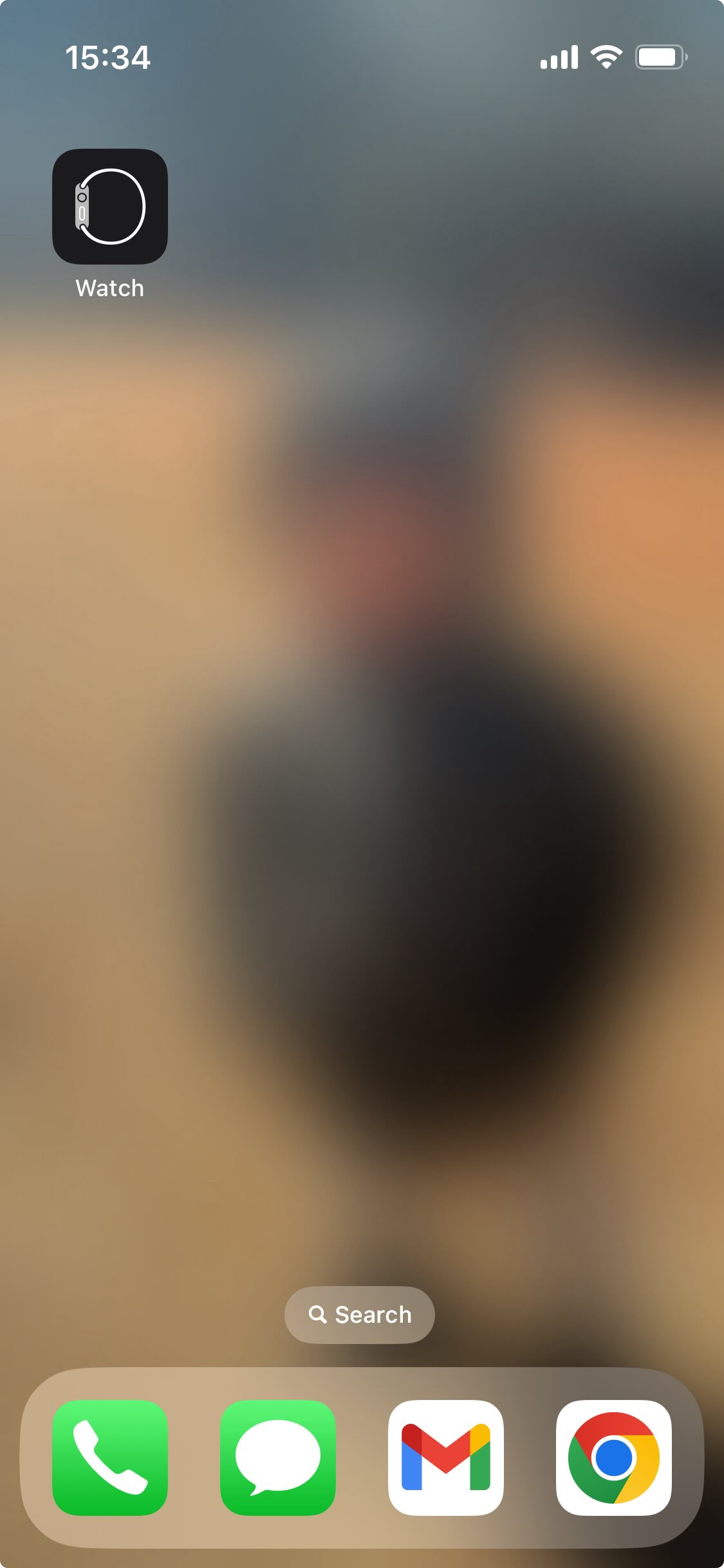
- Åbn Apples officielle "Uret" app på din iPhone.
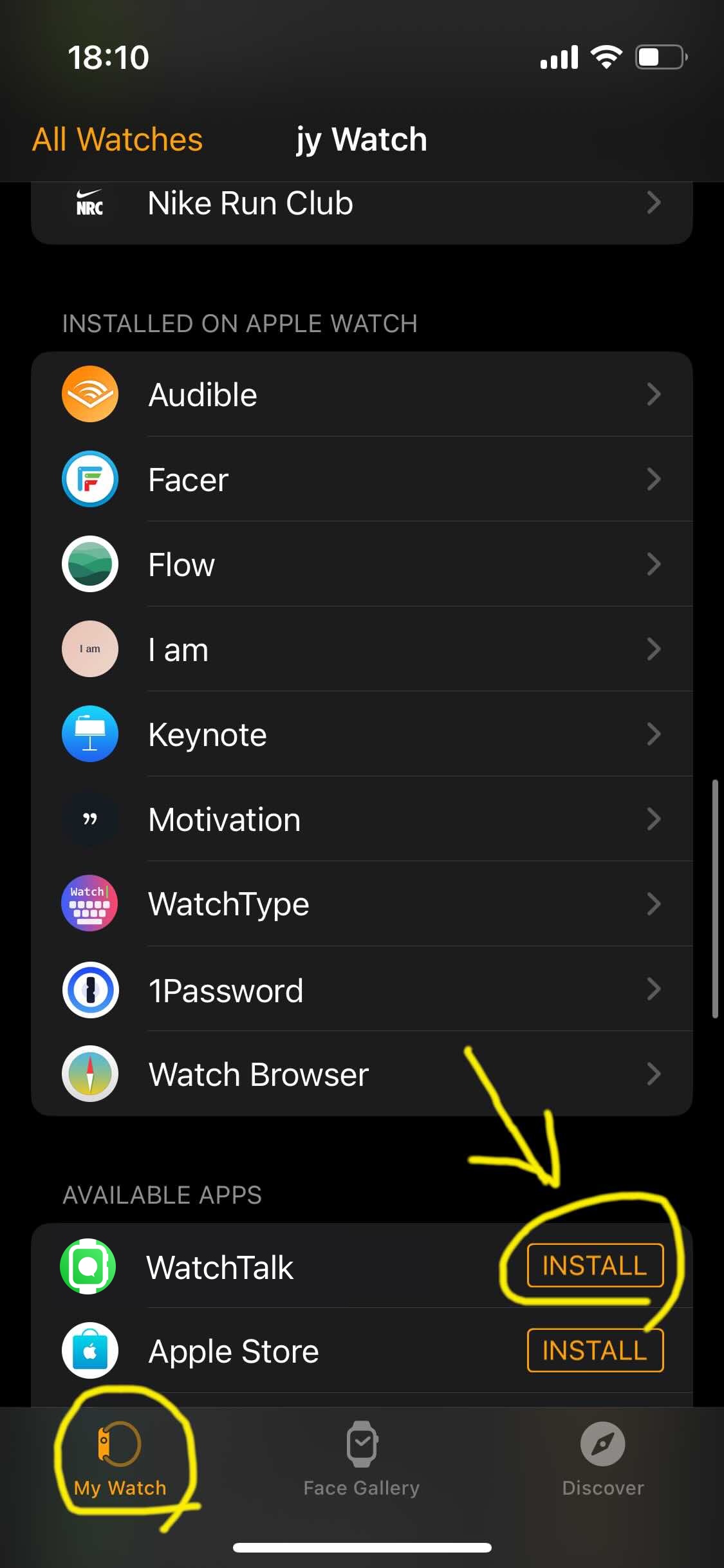
- Tryk på fanen "Mit ur".
- Rul ned til sektionen "Tilgængelige apps".
- Find WatchTalk-appen og tryk på Installér knappen.
Eller, venligst tjek dette en gang.
https://beebom.com/cant-install-apps-on-apple-watch-fix-troubleshooting-solved/
Kan jeg installere WatchTalk direkte på mit Apple Watch, også med Family Setup?
Ja. WatchTalk kan installeres direkte på dit Apple Watch fra Apple Watch App Store, selv uden at installere iPhone-appen først. Dette hjælper, når dit Apple Watch er konfigureret med Family Setup ("Set Up for a Family Member"), hvor uret ikke er parret med din egen iPhone.
Installation af WatchTalk på dit Apple Watch fjerner ikke WhatsApps egne krav. WhatsApp har stadig brug for et telefonnummer og en primær iPhone- eller Android-enhed for at oprette en konto og for at logge ind.
For at logge ind viser WatchTalk en QR-kode på dit Apple Watch, som du scanner fra WhatsApp på din primære telefon (WhatsApp > Indstillinger > Knyttede enheder > Knyt en enhed). Så du har stadig brug for en primær WhatsApp-enhed under login.
Hvordan bruges denne app?
Se denne video på YouTube: https://youtu.be/gQLjaSCev8o
Hvordan logger jeg ind?
Se denne video på YouTube: https://youtu.be/SEg_-8cHMjA
Eller,
- Åbn WatchTalk (eller WhatsWatch) på dit Apple Watch.
- Åbn WhatsApp på din parrede iPhone.
- Gå til WhatsApp på din iPhone, vælg
Indstillinger>Knyttede enheder>Knyt en enhed. - Scann QR-koden på WatchTalk (eller WhatsWatch) appen på dit Apple Watch ved hjælp af WhatsApp appen på din iPhone.
Det kan tage flere sekunder. Venligst hold ur-skærmen tændt under indlæsningen.
QR-koden vises ikke
Hvis dit netværk er langsomt eller ustabilt, bedes du bruge et stabilt netværk. Det fungerer på LTE/5G, men det anbefales at bruge Wi-Fi under loginprocessen, hvis det er muligt. Når dit netværk ændres, bedes du trykke på "Prøv igen" knappen én gang. Hvis QR-koden stadig ikke kan indlæses, bedes du lukke iOS-appen og prøve igen.
Mit kamera i WhatsApp iOS-appen kan ikke genkende QR-koden på mit ur
Det anbefales at scanne QR-koden i et lyst rum, og tjek tilstanden af linsen, og hold en passende afstand mellem dit kamera og dit ur. Se venligst videoen ovenfor "Hvordan logger jeg ind?".
Hvordan annullerer jeg et abonnement?
Se venligst denne guide.
https://support.apple.com/HT202039
Hvordan får jeg en refusion?
Se venligst denne guide.
https://support.apple.com/HT204084
Hvis du har flere spørgsmål
Kontakt os venligst: https://support.bitsbaker.com/watchtalk